Письмо с отслеживанием может уходить клиенту автоматически, когда сделка в amoCRM попадает на нужный этап или происходит другое событие. Это настраивается в digital-воронке amoCRM через виджет B2B Family.
Как настроить письмо по событию
-
Откройте «Сделки» в amoCRM и нажмите «Настроить воронку».

-
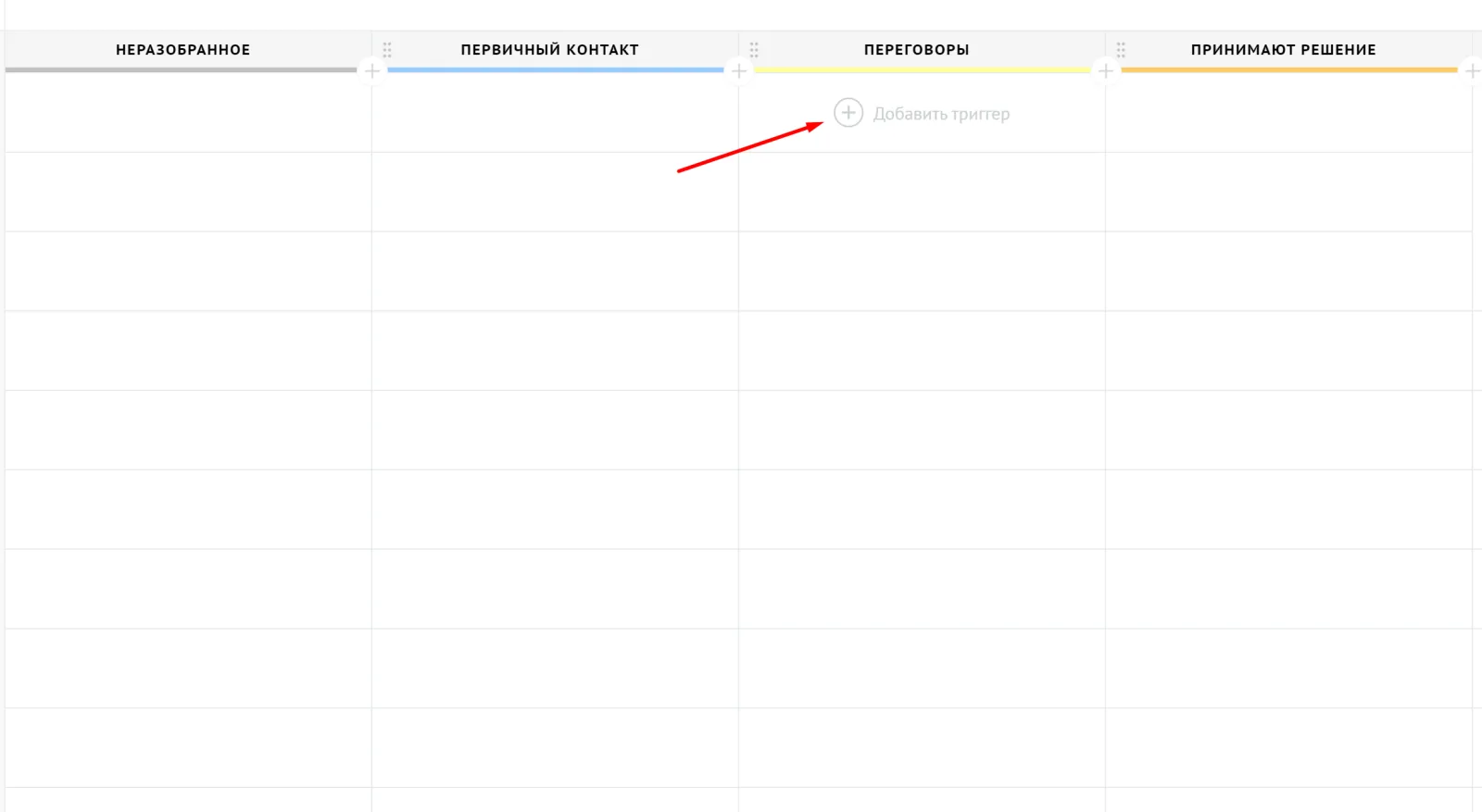
Выберите этап, на котором должно автоматически отправляться письмо.
-
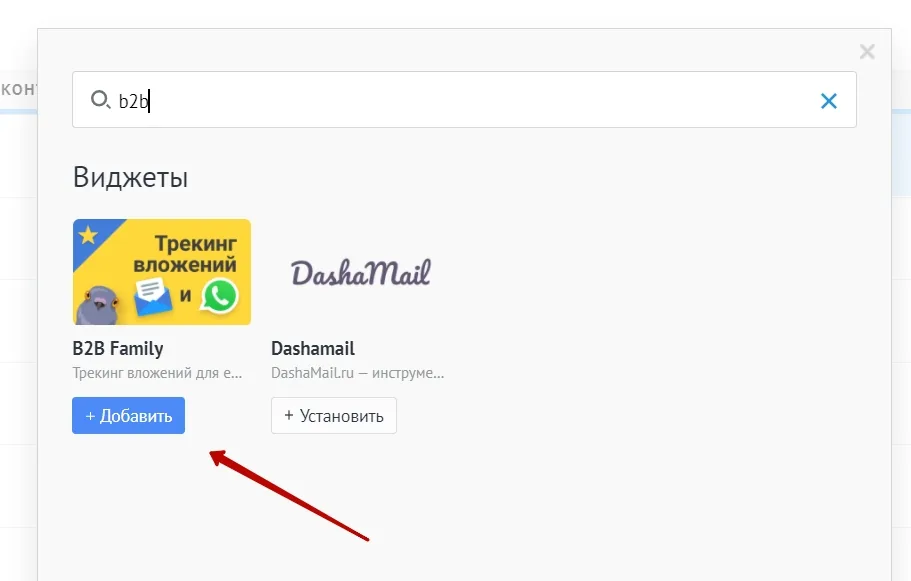
Нажмите на этап — откроется окно «Инструменты amoCRM». Выберите виджет B2B Family и нажмите «Добавить».
-
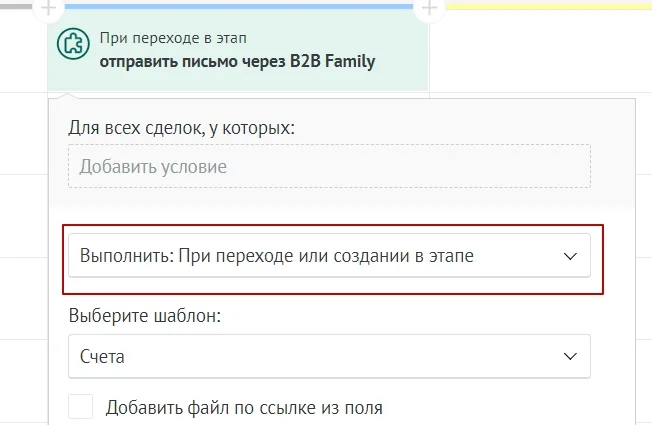
Выберите, после какого действия с карточкой письмо отправится автоматически.
-
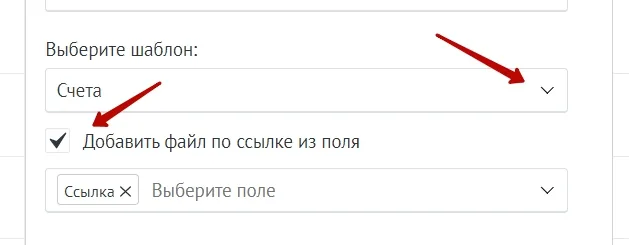
Выберите шаблон. Если в письме нужна ссылка на документ, поставьте галочку и выберите поле, из которого подтянется ссылка.
-
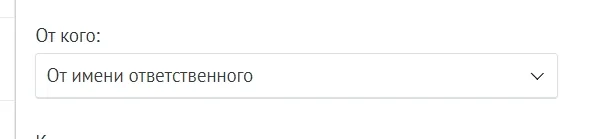
Выберите отправителя — ответственного по сделке или другого сотрудника. Главное, чтобы у него был аккаунт B2B Family и доступ к этому шаблону.
-
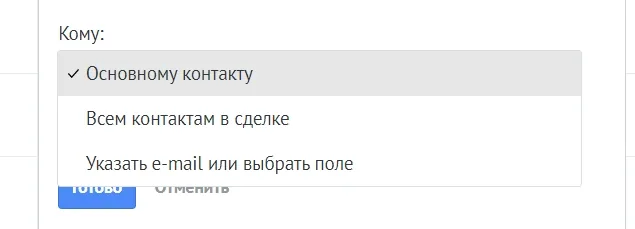
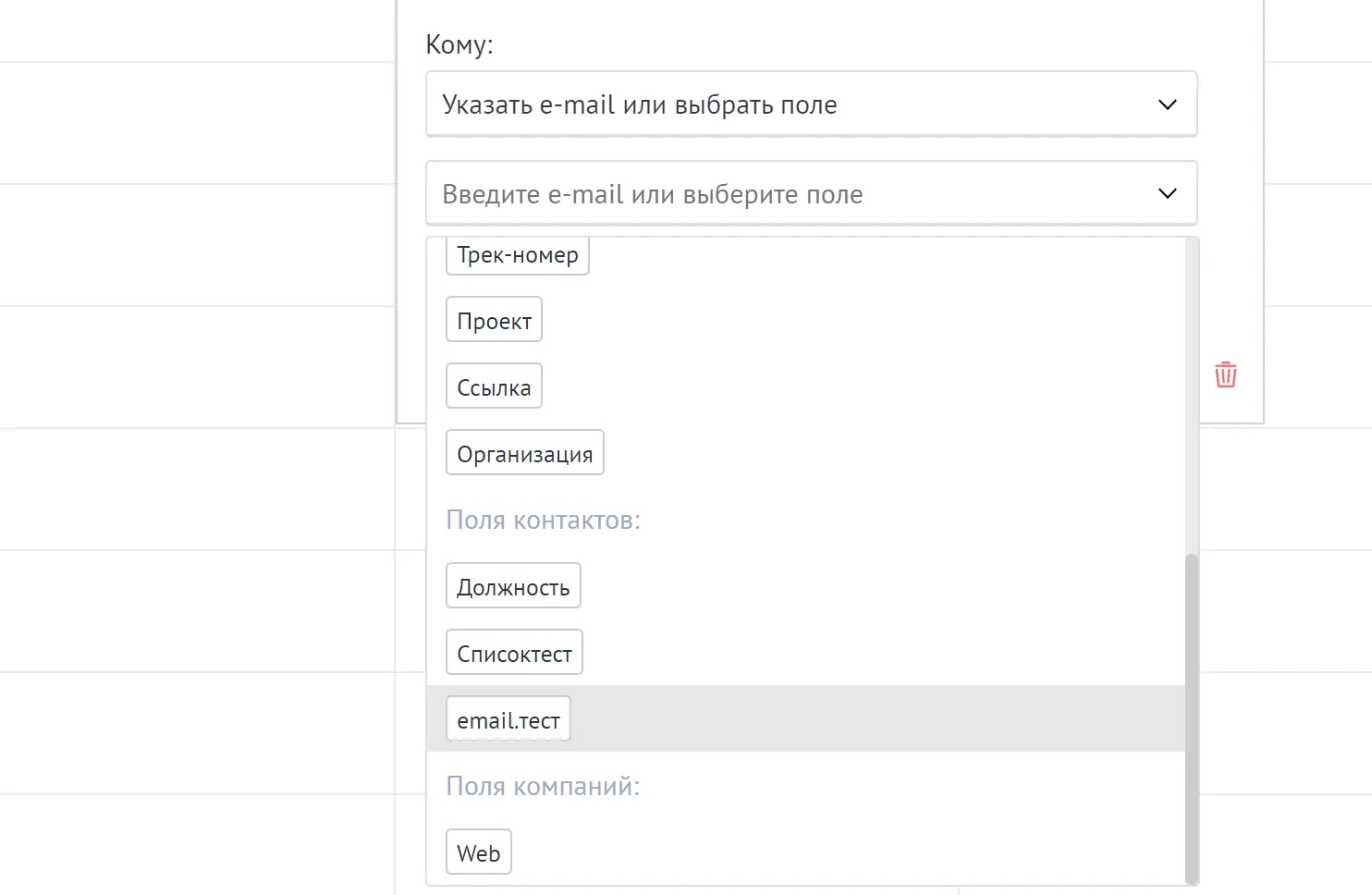
В поле «Кому» выберите «Основному контакту», «Всем контактам в сделке», укажите любой email или выберите кастомное поле карточки сделки, из которого подтянется email.
-
При необходимости выберите условие срабатывания автоотправки: тег, ответственный и другие.
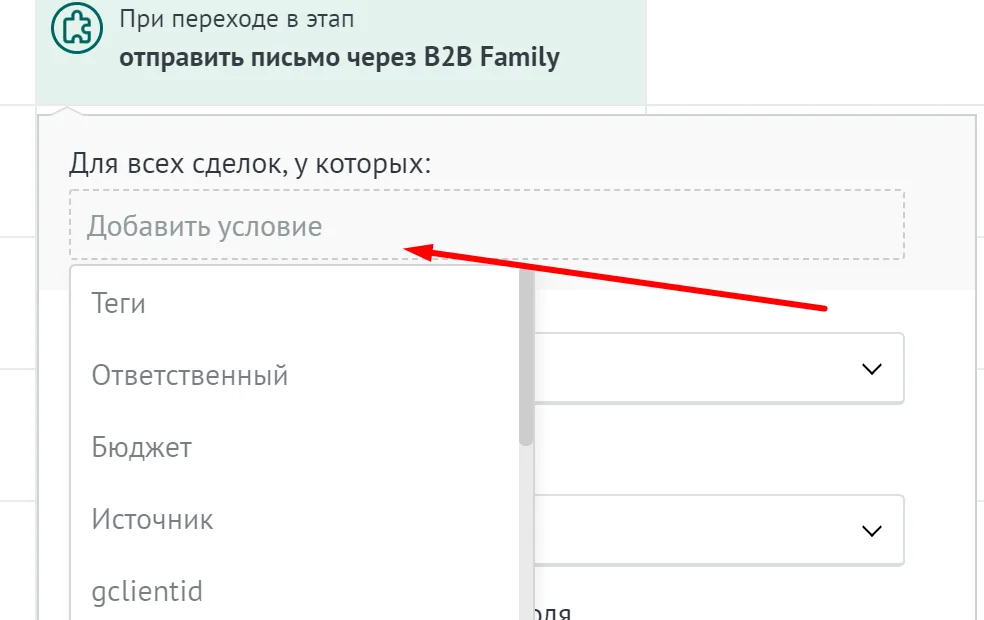
-
Нажмите «Готово».
Письмо уйдёт автоматически, как только произойдёт событие, выбранное в настройках воронки amoCRM.
Автоотправка на других этапах
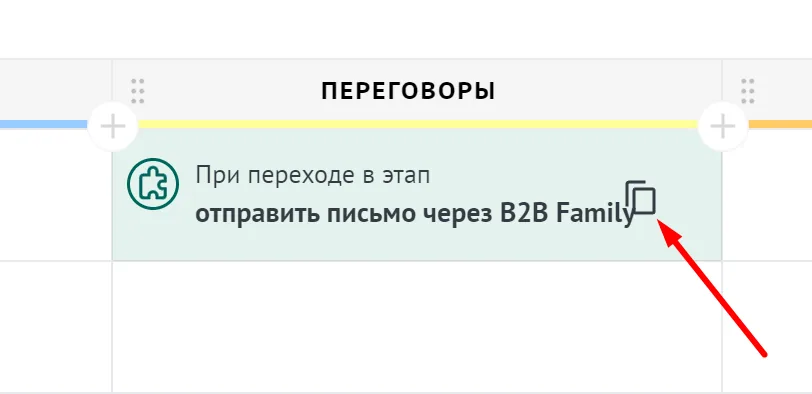
Чтобы настроить такую же автоотправку на других этапах, скопируйте триггер.