
Отвечая клиенту в чате amoCRM, можно отправить в любой мессенджер файл с отслеживанием. Есть два способа:
-
Шаблон с отслеживанием, заранее созданный в B2B Family.
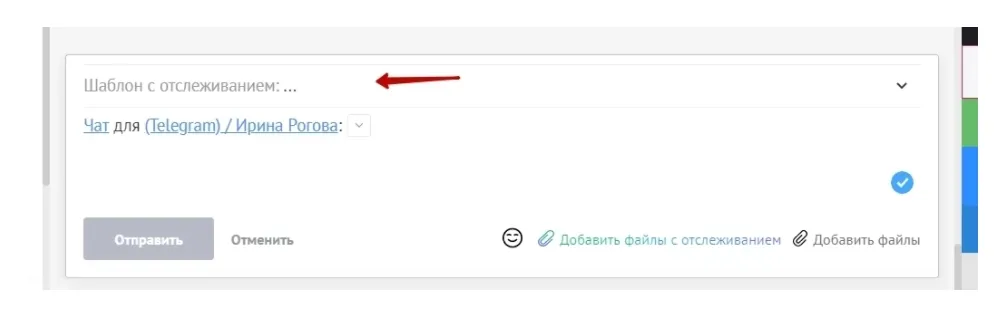
-
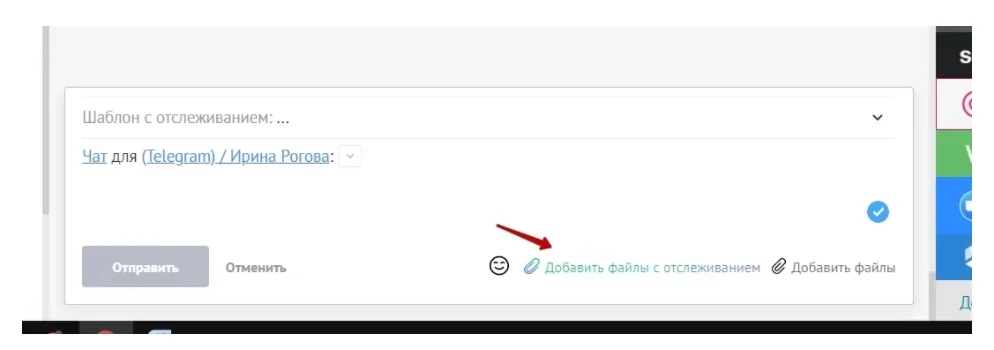
«Добавить файлы с отслеживанием» к любому сообщению.
Как добавить файлы с отслеживанием
-
Выберите в чате получателя и доступный у этого контакта мессенджер.
-
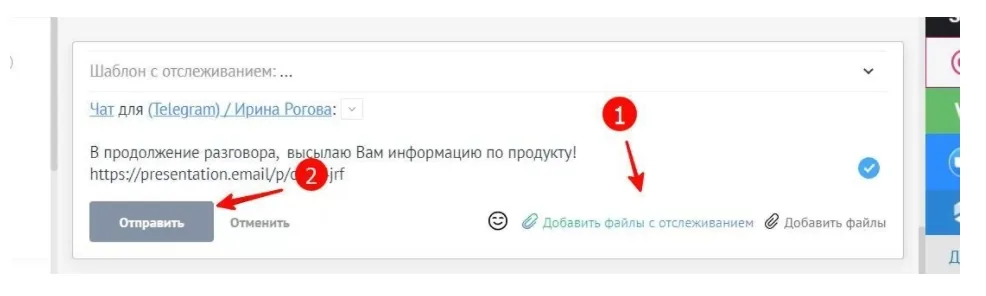
Нажмите «Добавить файлы с отслеживанием» — откроется окно добавления файлов.
-
Выберите один из загруженных ранее файлов или новый файл с компьютера и нажмите «Добавить».
-
Файл добавится в сообщение в виде ссылки. Напишите текст и нажмите «Отправить».
Что видно после отправки
- Сообщение появится в виджете B2B Family.
- Если в настройках личного кабинета B2B Family включено «Ставить заметки в карточке клиента», действия с сообщением отобразятся в сделке.
- Когда клиент откроет файл, в виджете появится значок «Подключиться к просмотру».
- После закрытия файла статистику просмотра можно посмотреть по кнопке «Статистика».
Как отправить шаблон с отслеживанием
-
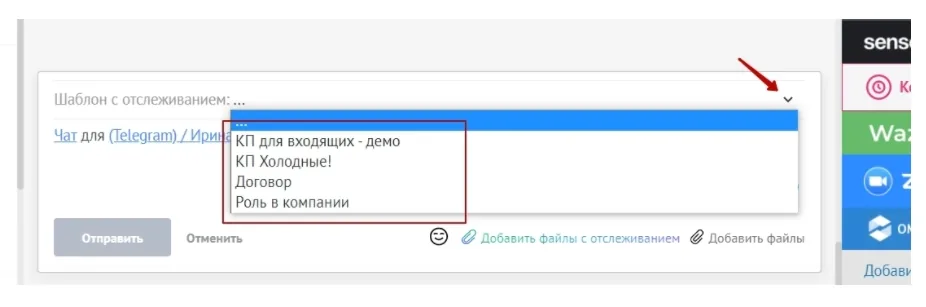
Нажмите на стрелку и выберите нужный шаблон.
-
Текст шаблона и вложения в виде ссылок автоматически добавятся в поле ввода. Нажмите «Отправить» — сообщение уйдёт клиенту в выбранный мессенджер.
Видеоинструкция: как отправить вложение с отслеживанием в мессенджер из amoCRM