
В шаблоне письма можно настроить, что B2B Family сделает в amoCRM автоматически: на какой этап воронки перевести сделку и что делать, если клиент открыл письмо или оставил его без внимания.
Как настроить воронку в шаблоне
-
Откройте редактор шаблонов (как создать шаблон), заполните поля и убедитесь, что письмо готово к отправке.
-
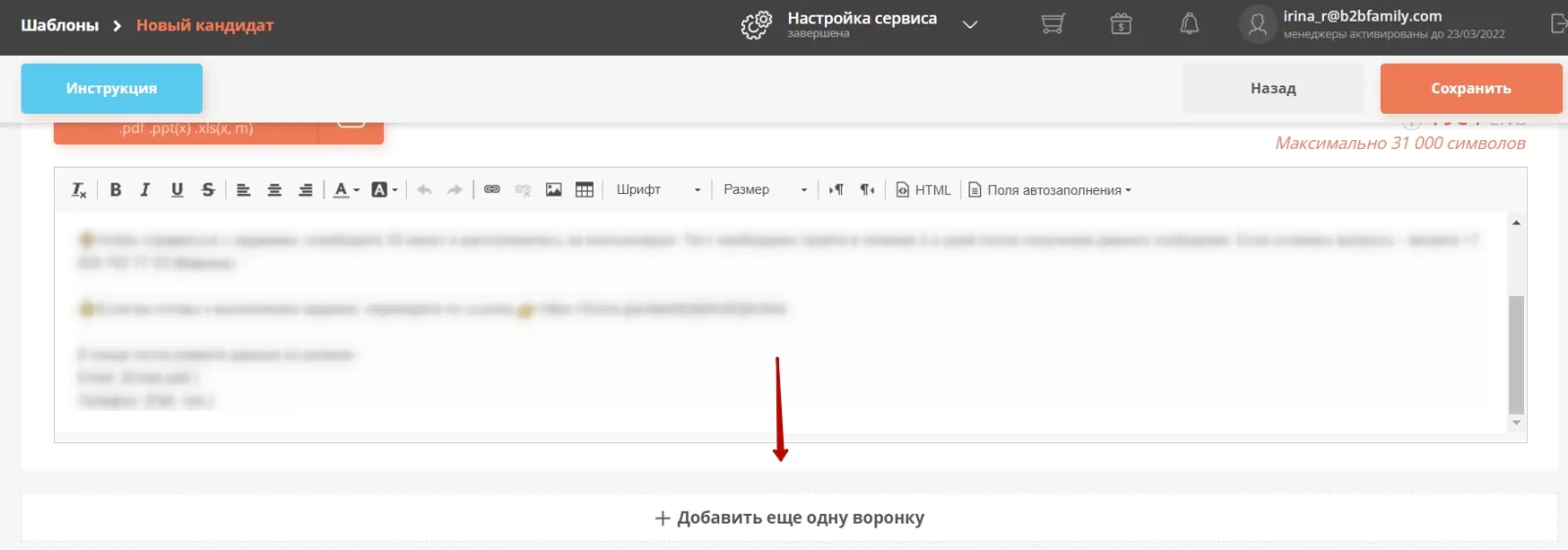
Прокрутите до блока «Добавить ещё одну воронку».
-
Выберите аккаунт amoCRM, воронку, в которой будет двигаться сделка, добавьте условия и этапы воронки.
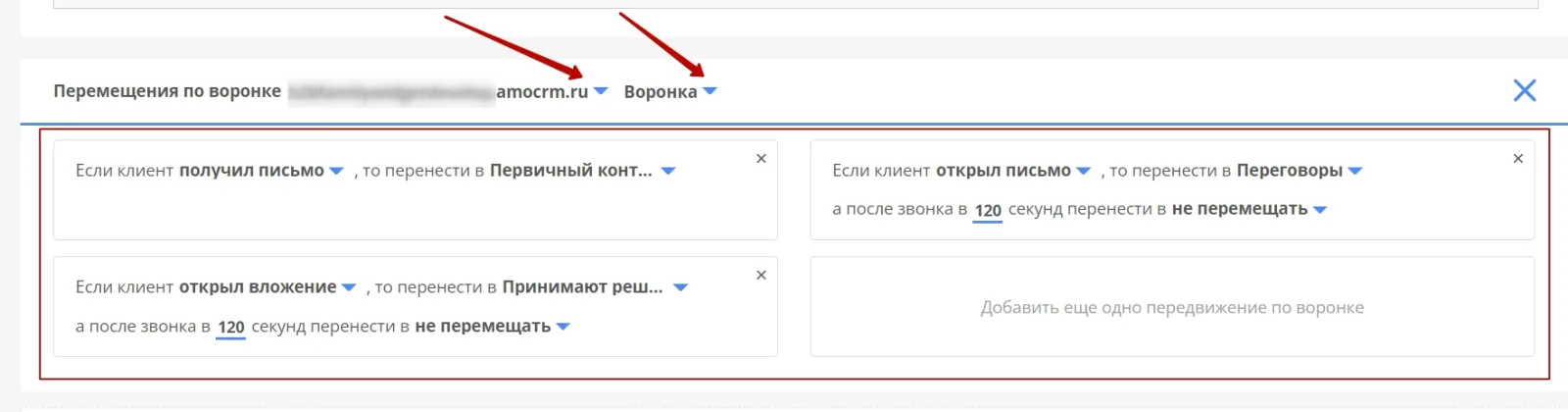
Ниже можно выбрать, что сервис сделает, когда клиент откроет письмо, вложение или перейдёт по ссылке, — и что сделает, если письмо осталось без внимания.

Если клиент не открыл письмо, вложение или ссылку
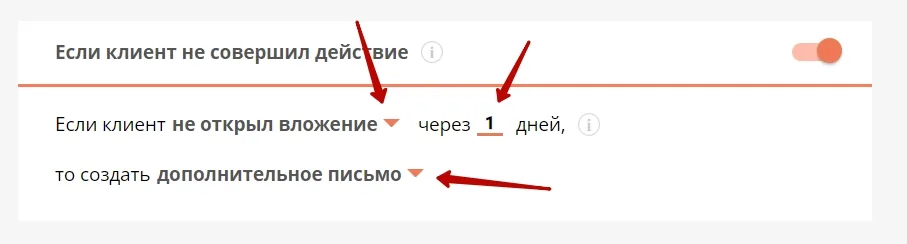
- Убедитесь, что поле «Если клиент не совершил действие» активно.
- В выпадающем списке выберите, к чему применить действие: к письму, вложению или ссылке.
- Выберите, сколько дней ждать: столько пройдёт, прежде чем сервис выполнит действие, если клиент так и не открыл письмо, вложение или ссылку.
- Выберите действие: задача или заметка в карточке клиента в CRM, email-уведомление или дополнительное письмо клиенту.
- Сохраните шаблон кнопкой в правом верхнем углу редактора.
Если клиент открыл письмо, вложение или ссылку
-
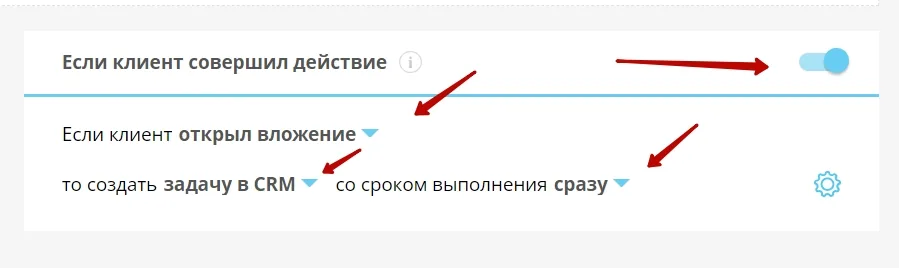
Убедитесь, что поле «Если клиент совершил действие» активно.
-
В выпадающем списке выберите, к чему применить действие: к письму, вложению или ссылке.
-
Выберите действие: задача в карточке клиента в CRM, email-уведомление или уведомление в Telegram.
-
Чтобы сервис ставил задачу при каждом повторном открытии файла, поставьте галочку внизу окна. Это полезно при длинном цикле сделки, когда важно знать, как часто клиент возвращается к вложению.
Много повторных открытий создадут много повторных задач, а это не всегда удобно менеджеру. Поэтому рекомендуем открыть «Дополнительные настройки задачи» и выбрать интервал, через который сервис поставит задачу повторно.
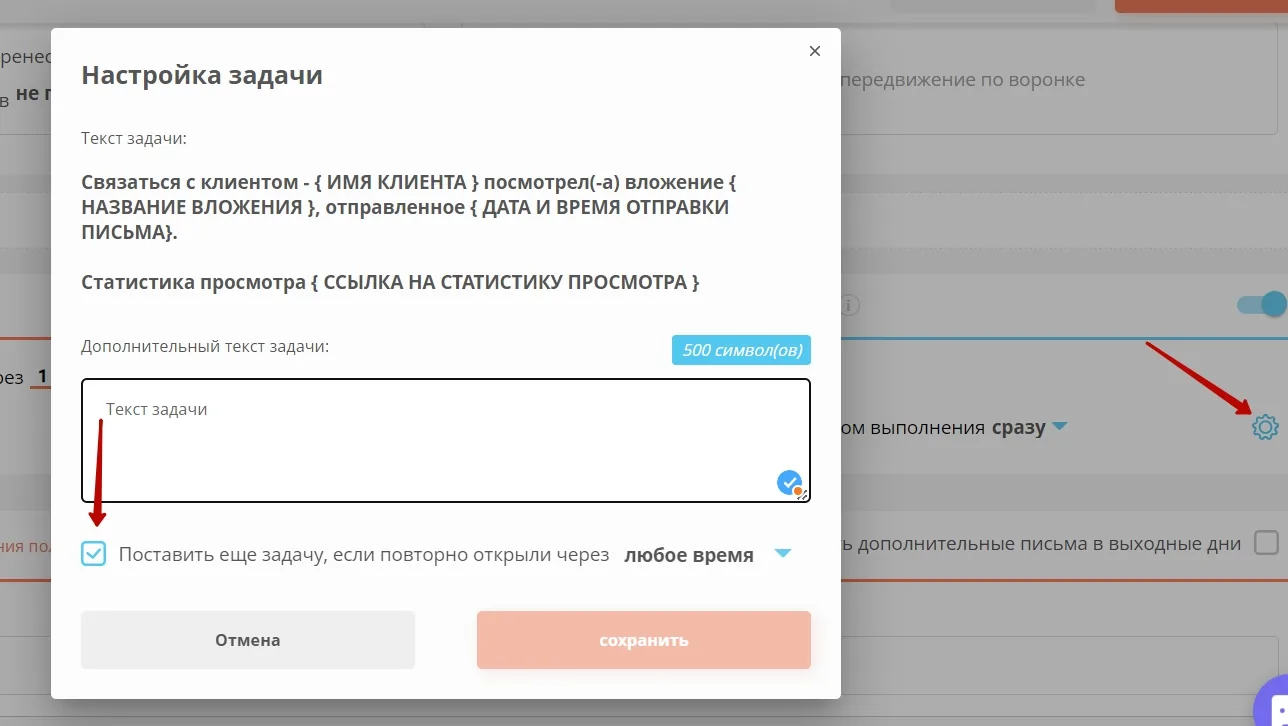
-
Сохраните шаблон кнопкой в правом верхнем углу редактора.