
Шаблоны email в B2B Family создаются в редакторе, похожем на окно почтового клиента. В нём же настраиваются автоматизация и реанимирующие письма.
Как создать шаблон email
-
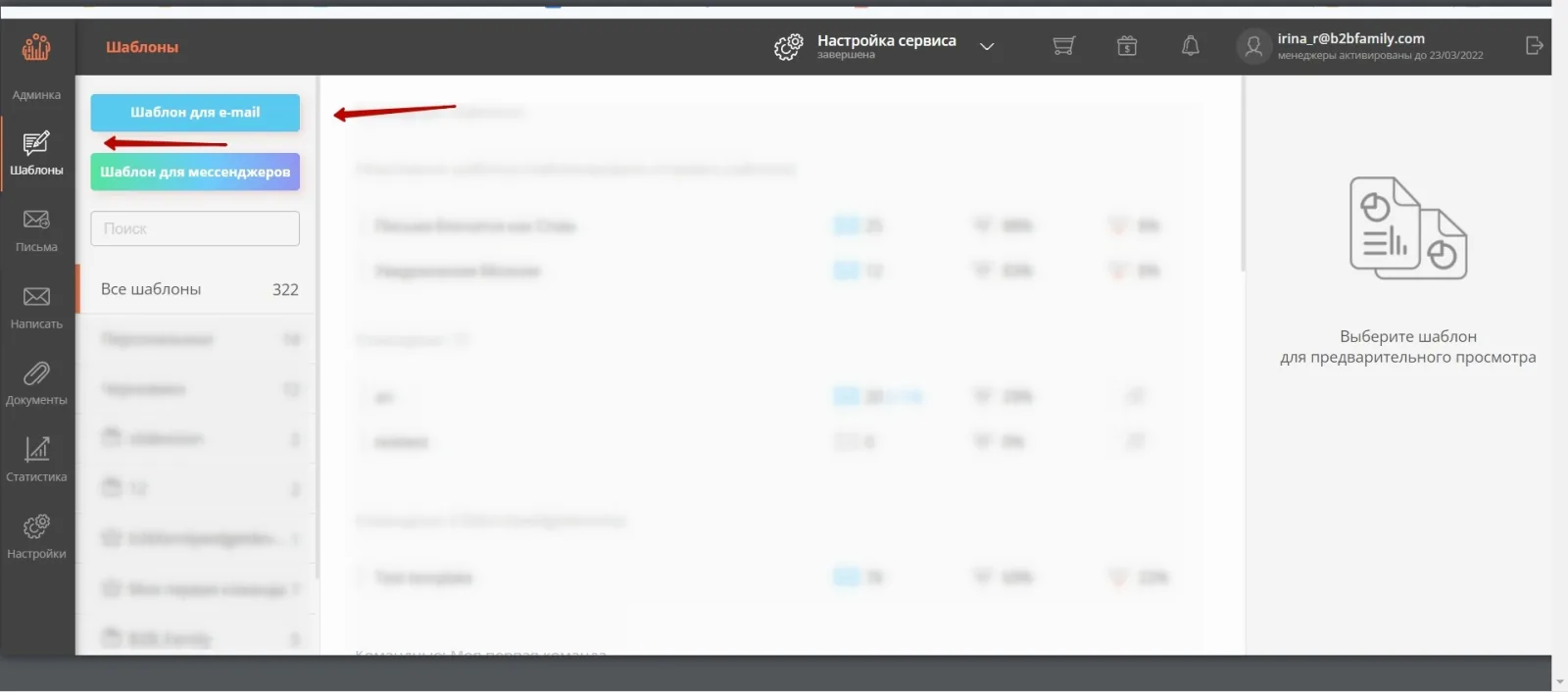
Войдите в личный кабинет и откройте раздел «Шаблоны» в меню слева.
-
Нажмите «Шаблон для email» — откроется редактор шаблона письма.
-
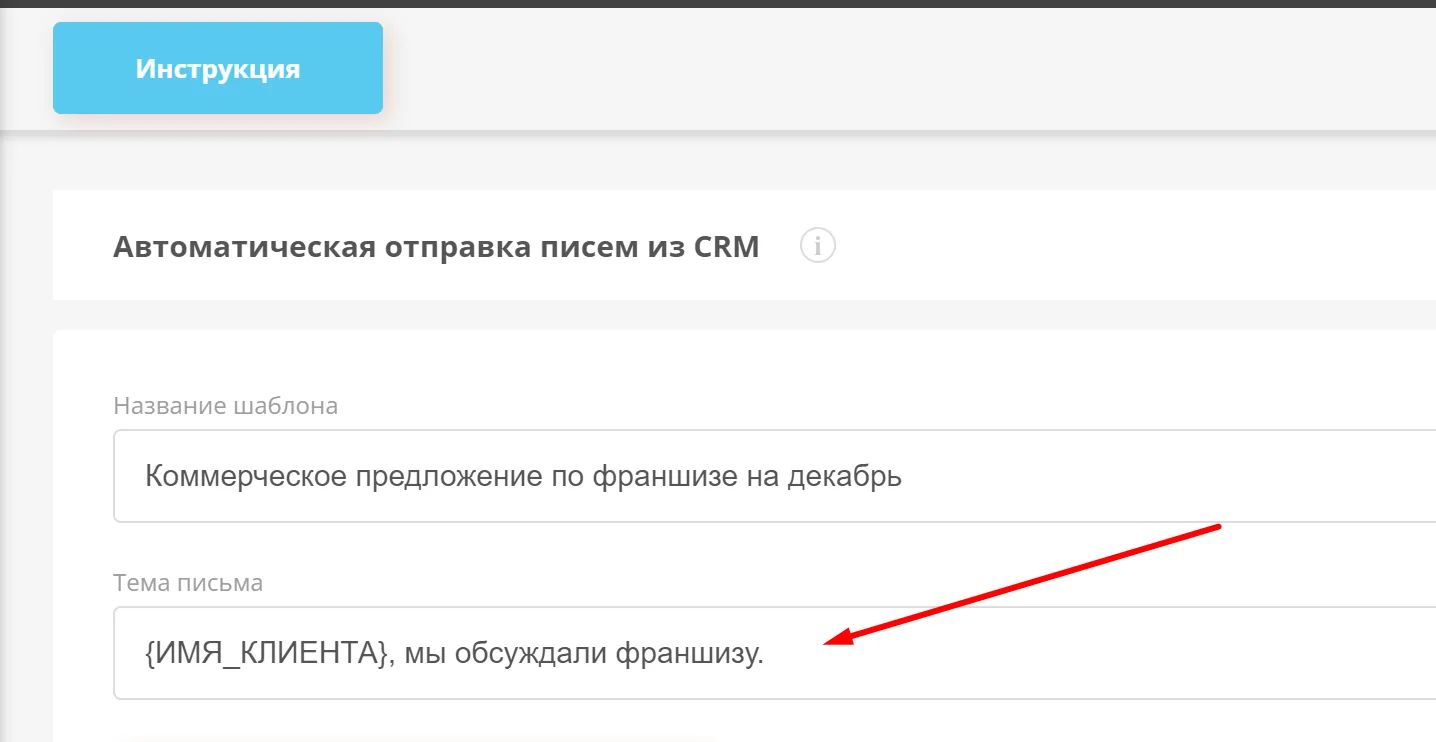
Введите название шаблона — такое, которое будет понятно всей команде. Не «Новый шаблон 1», а «Коммерческое предложение по франшизе на декабрь».
-
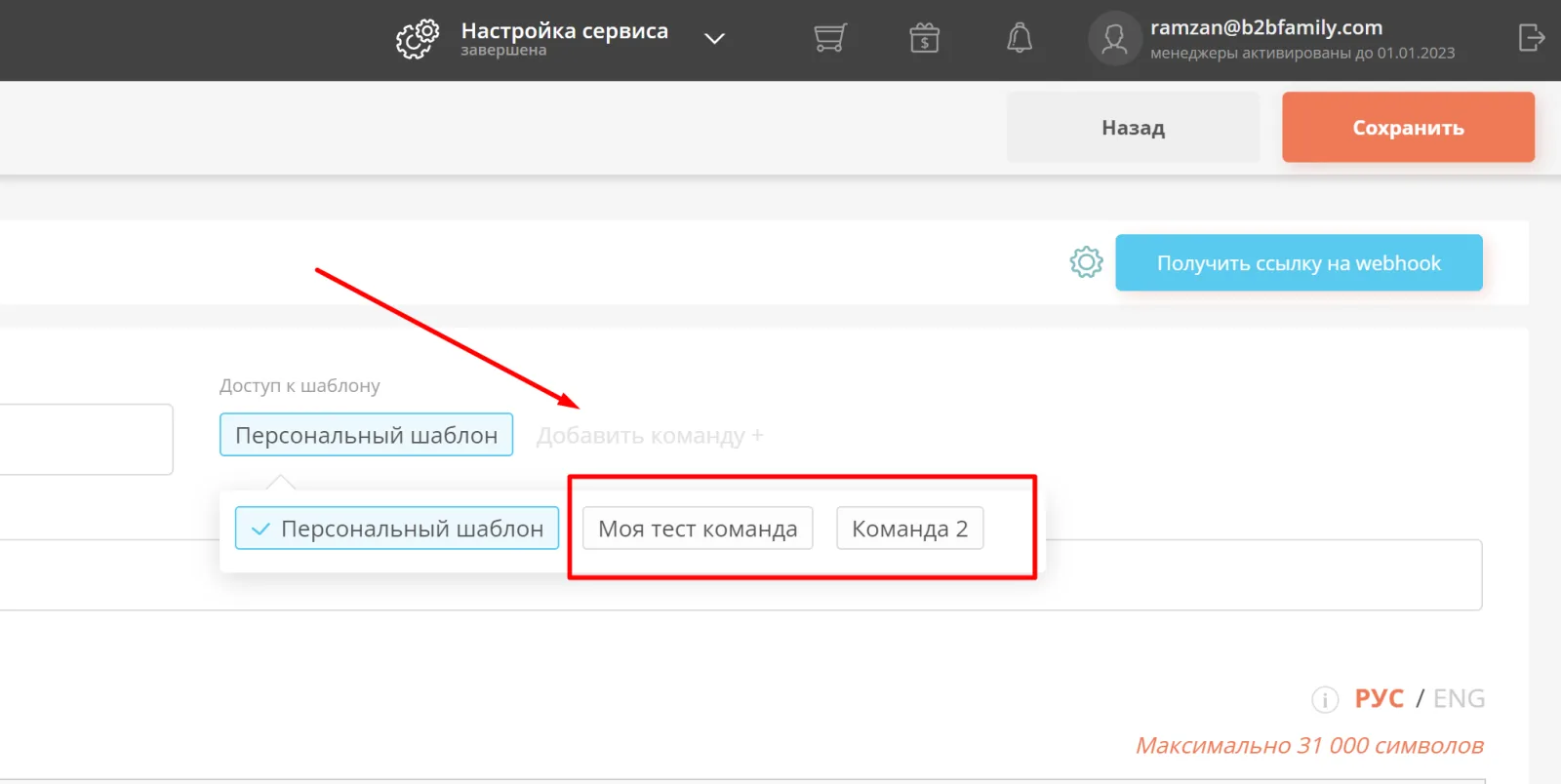
Выберите команду, которой будет доступен шаблон. После сохранения шаблон появится в CRM и будет доступен для отправки. Если не указать команду, шаблон будет доступен только вам.
-
Введите тему письма. Пусть она показывает клиенту, что вы уже общались и письмо — продолжение разговора. Персонализируйте тему: вставьте автозаполняемое поле с именем адресата. Не «Коммерческое предложение», а «Николай, мы обсуждали франшизу».
-
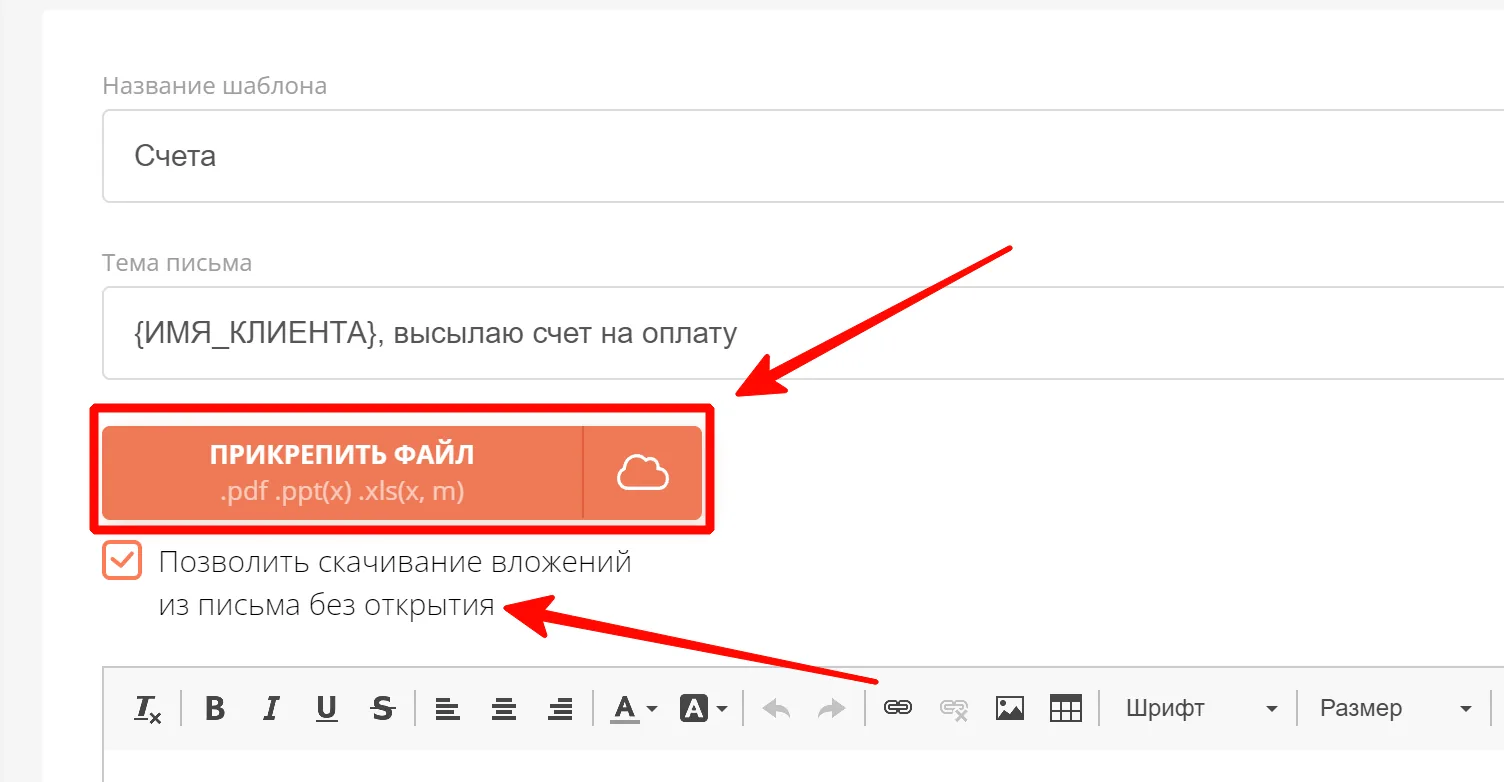
Прикрепите документ — его можно сохранить в шаблоне или добавить прямо перед отправкой. Добавить можно новый файл с устройства или загруженный ранее в раздел «Документы». Здесь же можно разрешить скачивание вложений из письма без открытия, поставив галочку.
-
Введите текст письма. Главное в конверсионном письме — персонализация под клиента: используйте автозаполняемые поля, и сервис сам подставит данные клиента из сделки или карточки в CRM.
Автоматизация в шаблоне
-
Настройте движение сделки по воронке: выберите воронку и этапы, на которые сделка будет переходить при отправке письма и при открытии письма или вложения.
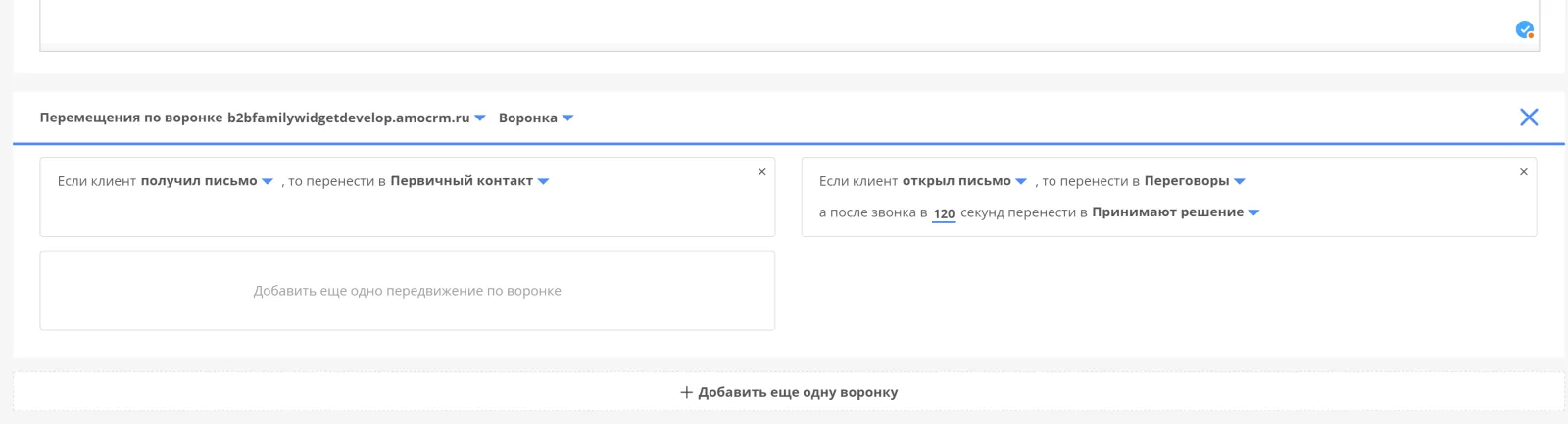
-
Задайте действия на случай, если клиент открыл или не открыл письмо, ссылку или вложение. Подробнее — если клиент открыл, если клиент не открыл, дополнительные письма.
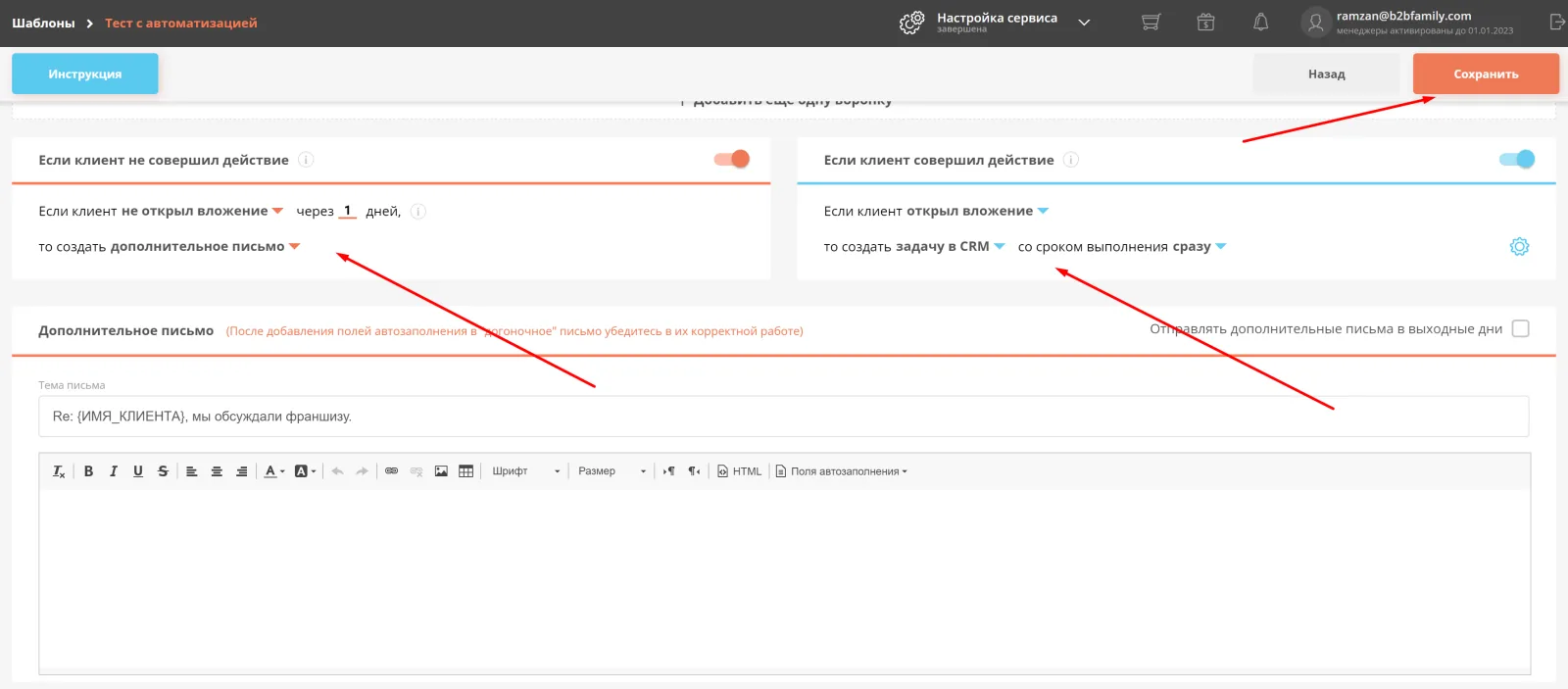
-
Нажмите «Сохранить» в верхней части экрана. Шаблон готов.