
В шаблон письма и в подпись можно добавить изображение — загрузить файл или вставить ссылку на картинку.
Как добавить изображение в шаблон
-
Откройте «Шаблоны», выберите нужный шаблон и нажмите «Изменить/Посмотреть».
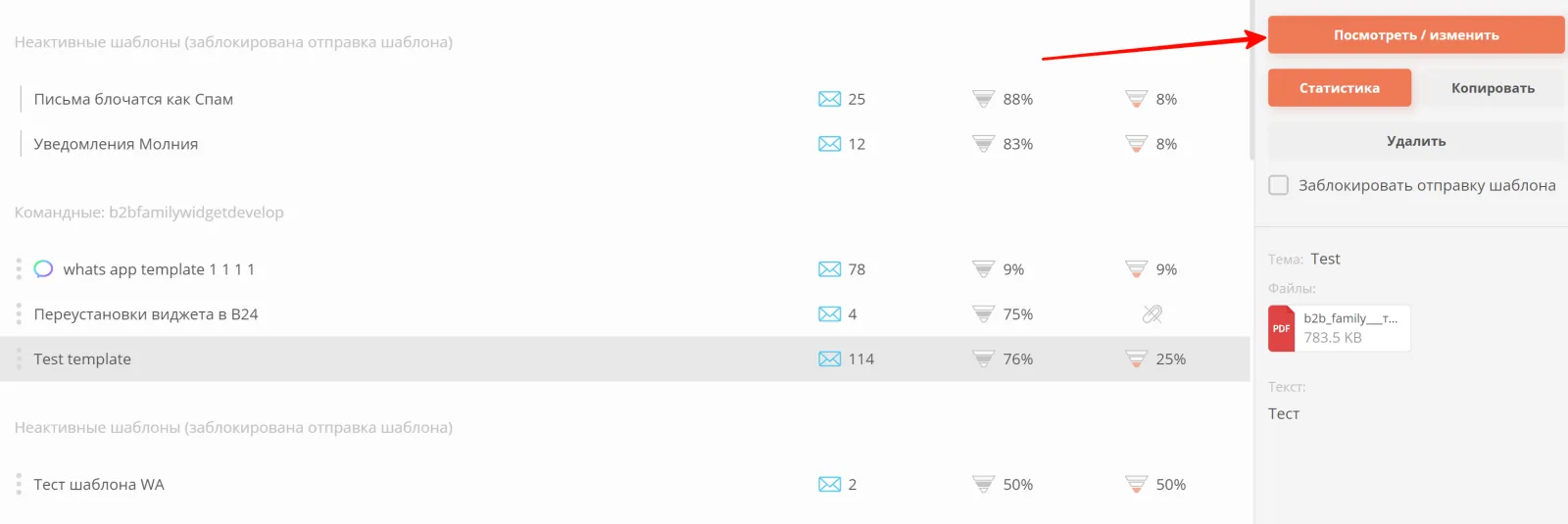
-
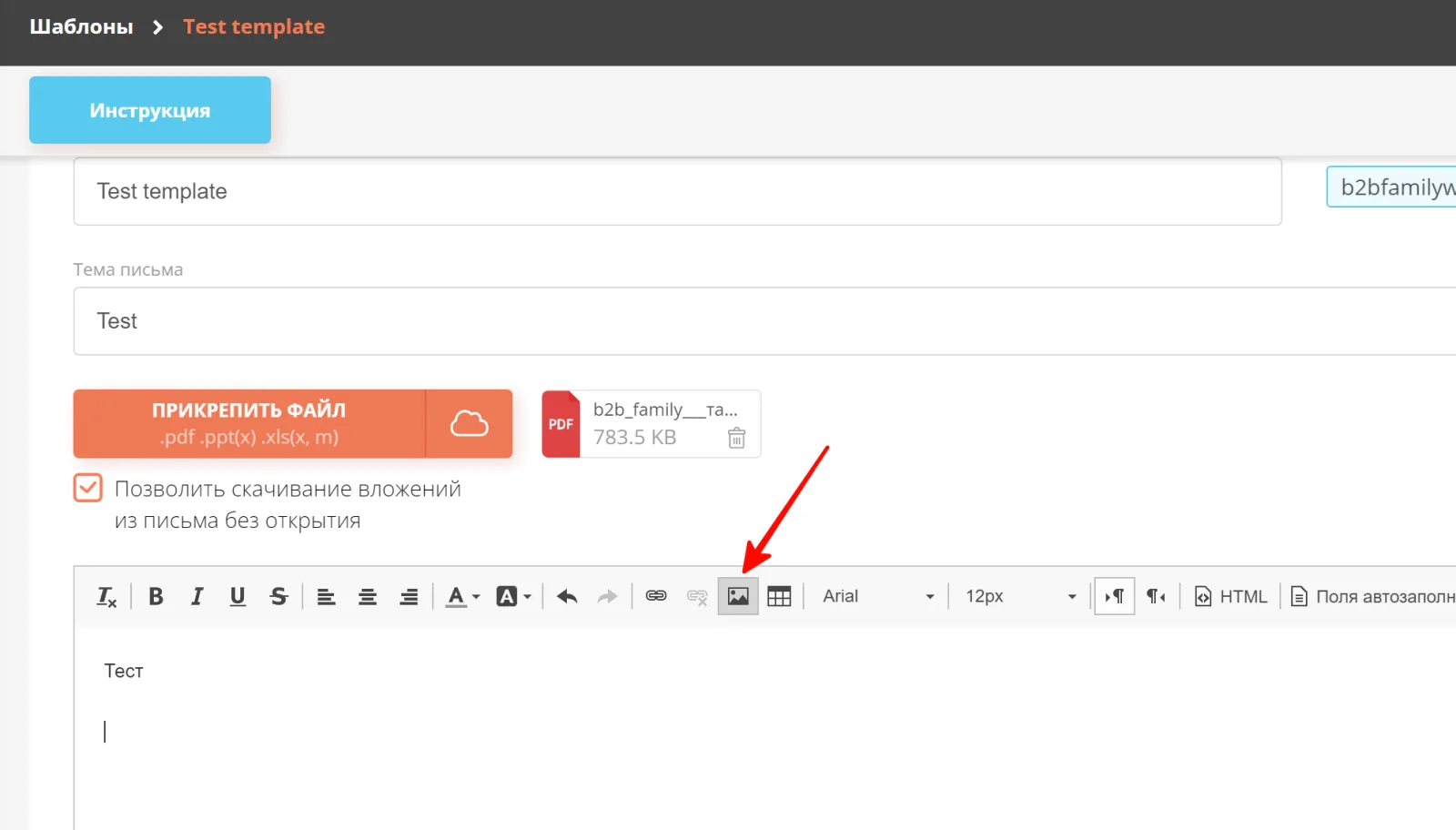
Нажмите на иконку изображения в панели редактора.
-
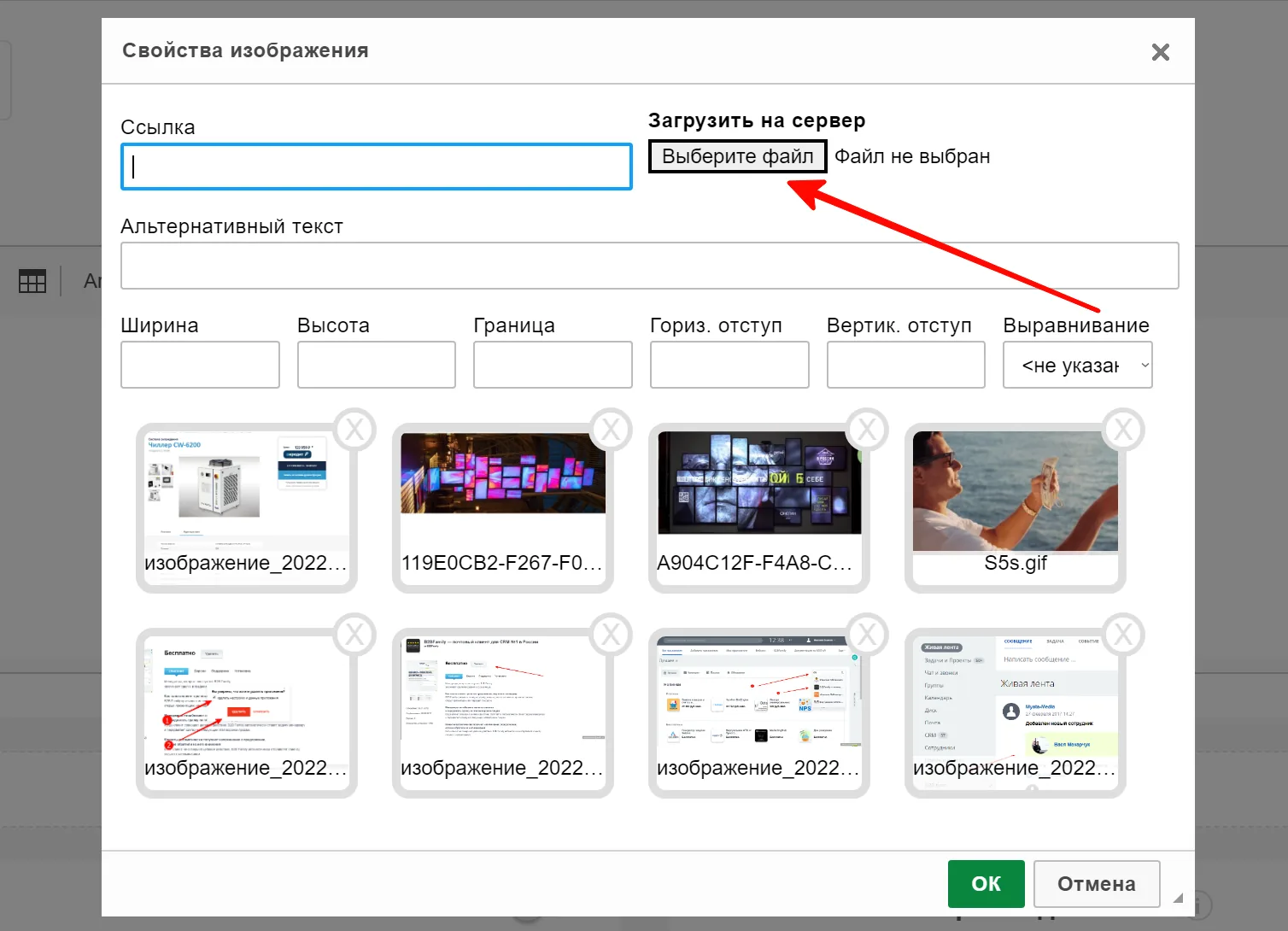
В открывшемся окне нажмите «Выберите файл» или вставьте ссылку на изображение. Картинка загрузится на сервер и появится внизу окна. В параметрах можно изменить её свойства — ширину, высоту и другие.
Видеоинструкция: как добавить изображение в шаблон
Как добавить изображение в подпись
-
Откройте «Настройки» → «Почта и подпись».
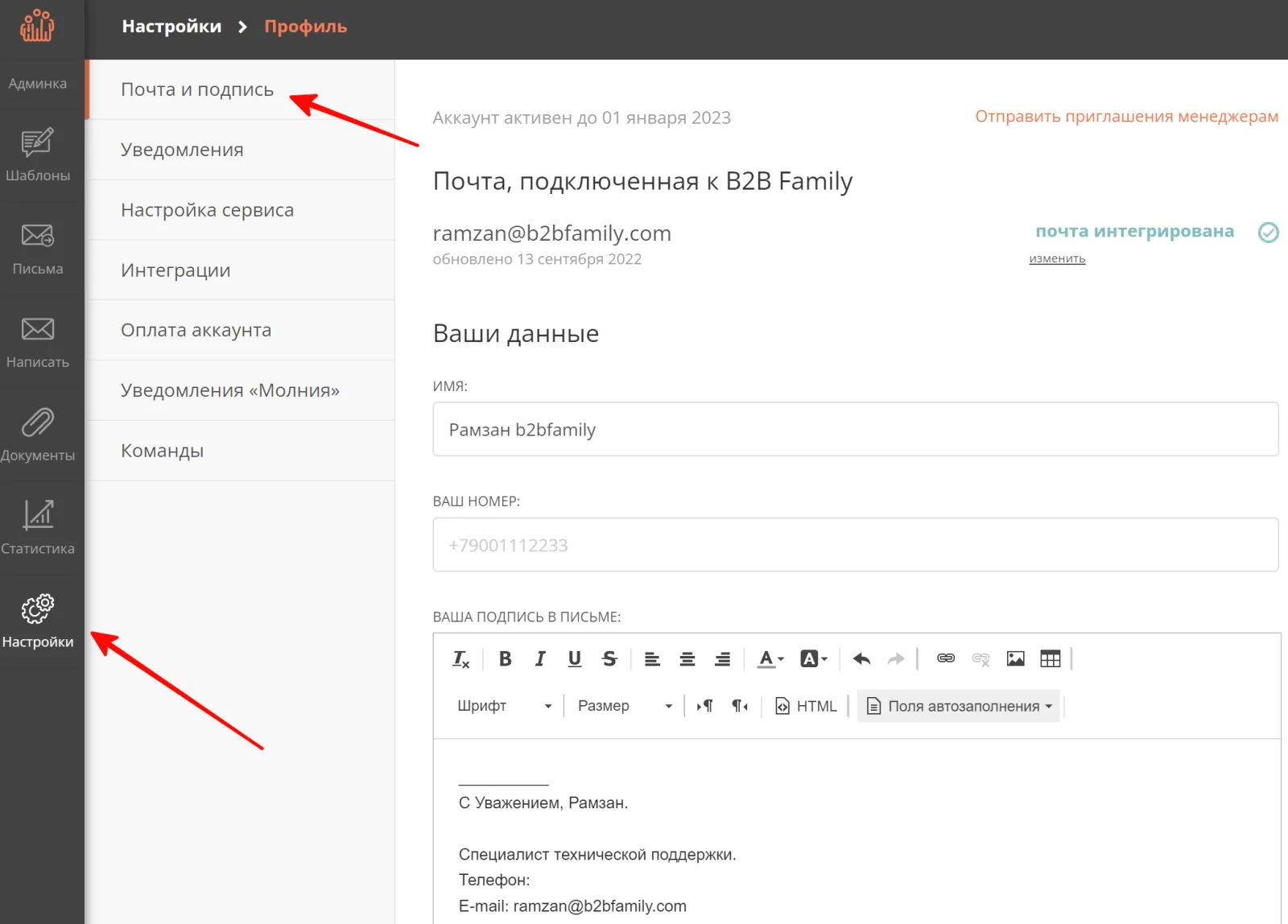
-
Нажмите на иконку изображения.
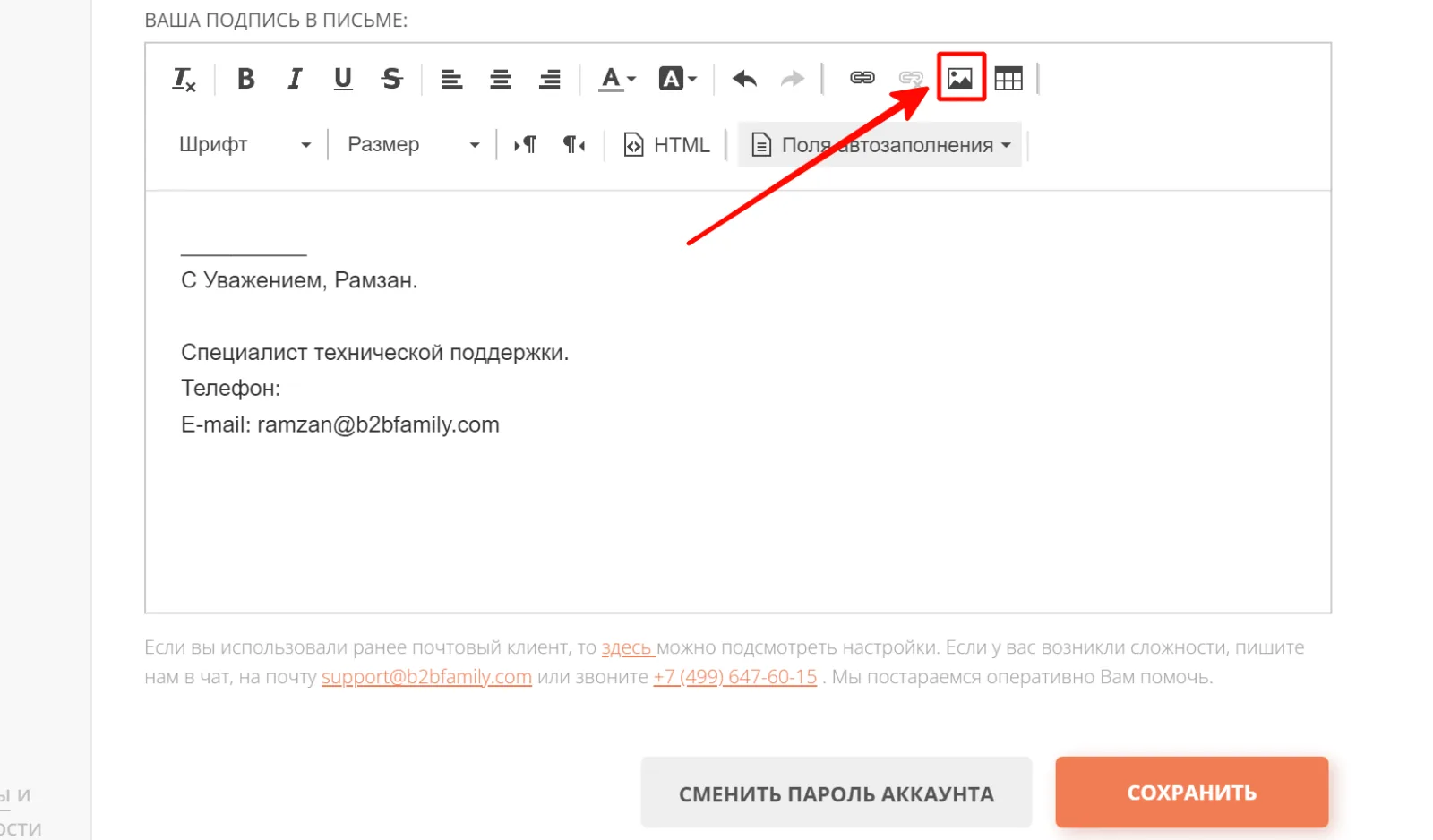
-
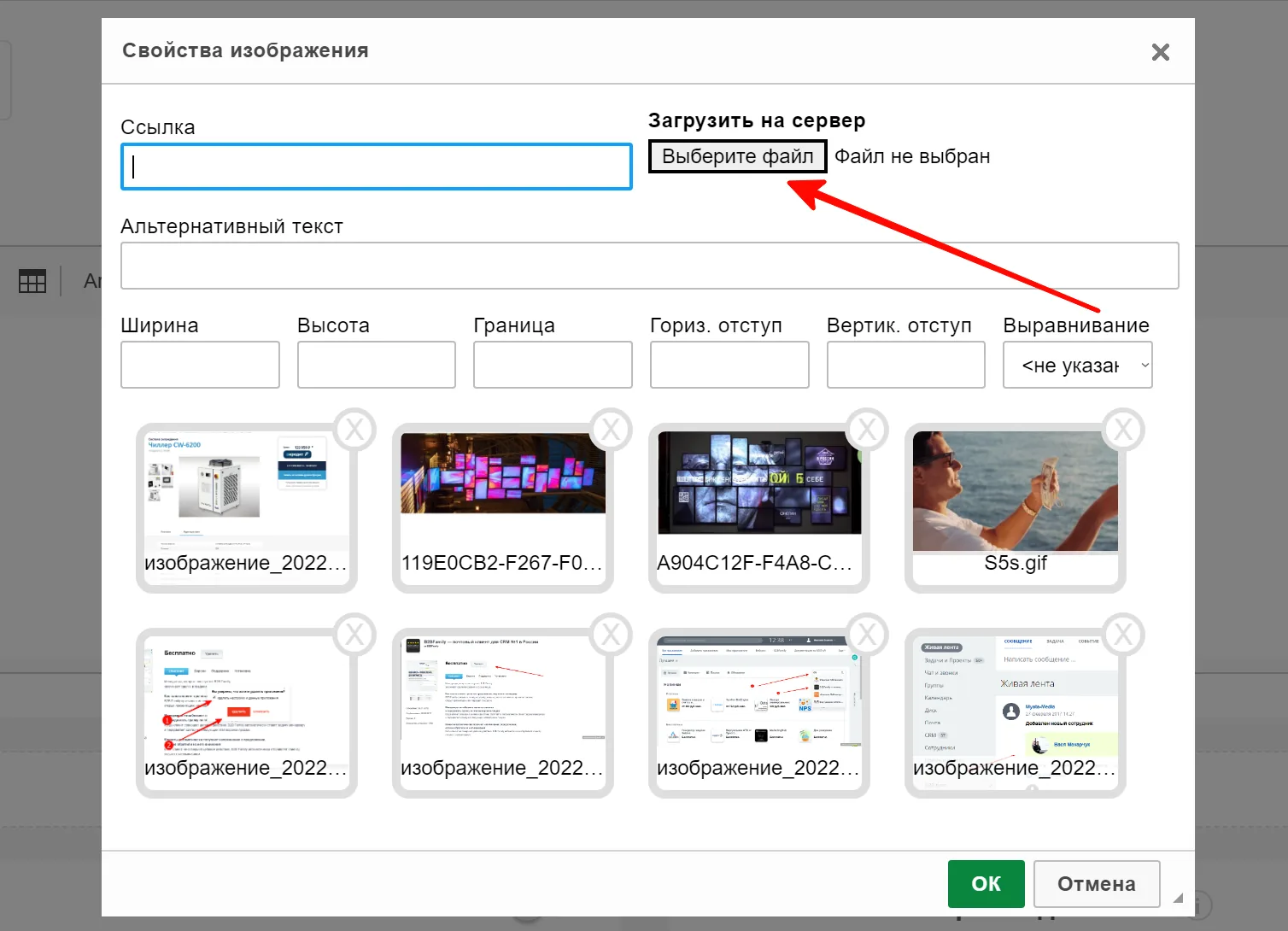
В открывшемся окне нажмите «Выберите файл» или вставьте ссылку на изображение. Картинка загрузится на сервер и появится внизу окна. В параметрах можно изменить её свойства — ширину, высоту и другие.
-
Нажмите «Ок» — изображение добавится в подпись. Затем нажмите «Сохранить».